高效方法与模板推荐,制作动态商务PPT的实用技巧与模板
制作动态商务PPT的关键在于高效的方法和精准的选择,使用专业工具如Canva或PowerPoint的高级功能,确保设计流畅且易于调整,选择适合主题的模板,如主题模板或框架模板,可快速呈现内容,优先考虑高色块和配色方案,以提升视觉吸引力,通过系统学习和模板推荐,您可以高效打造专业商务PPT,效果显著。
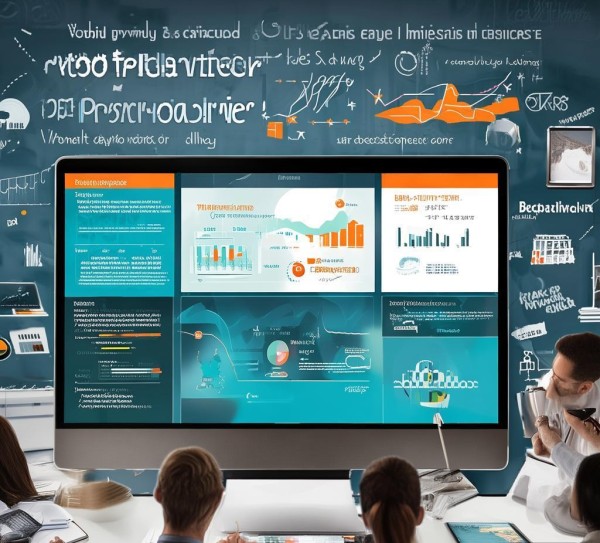
明确主题和核心信息
- 如何突出重点:使用动画、缩放、倒置效果增强视觉吸引力,将重点内容以生动的方式呈现,使用“数据图表”或“动词短语”来强调关键点。
- 避免信息过载简洁,避免冗余信息,使用图表、动画等技术将信息以更生动的方式呈现。
利用动画和过渡效果
- 如何设计动画:使用“滑动”效果展示内容,使用“缩放”和“倒置”效果增强视觉冲击力。
- 如何设计过渡效果:使用“配景”和“渐变”效果让听众自然地进入内容。
结合视觉元素
- 如何选择视觉元素:使用高质量图片、图表、视频等视觉元素,增强视觉效果。
- 如何增强视觉吸引力:使用“快速缩略图”、“动态图标”或“视频脚本”来提升视觉体验。
制作动态商务PPT的步骤
选择适合的模板工具
- Canva:快速创建动态商务PPT,支持多种模板,适合快速制作。
- Microsoft PowerPoint:提供高级设计功能,适合需要专业效果的用户。
- Adobe Keyframes:使用脚本制作复杂动画效果,适合需要更多动画效果的用户。
- Keynote模板:专门设计的模板库,适合创意型用户。
设计静态内容的基础
- 设计布局:使用Canva或Microsoft Powerpoint设计布局,确保内容逻辑清晰。
- :将公司简介、业务流程、市场分析等信息设计清晰。
运用动画与过渡效果
- 使用“滑动”效果依次展示,突出重点。
- 使用“配景”效果:增强整体视觉效果。
- 使用“倒置”效果以更自然的方式呈现。
添加视觉元素
- 使用图表:展示数据或关键点,增强信息传达。
- 使用视频脚本:通过视频脚本展示公司的发展趋势或案例。
与布局
- 避免信息过载简洁,避免冗余信息。
- 使用配色方案:选择合适的配色方案,增强视觉吸引力。
- 优化视觉元素:确保视觉元素与内容一致,提升视觉效果。
密切保存与分享
- 保存格式:选择PPT、PowerPoint、Canva等格式保存。
- 分享方式:通过邮件、社交平台或在线会议分享PPT。
动态商务PPT的模板推荐
Canva模板
- 动态商务模板:快速制作动态商务PPT,支持多种模板。
- 模板库:快速找到适合的主题和模板。
Microsoft PowerPoint
- 高级设计:使用设计工具优化内容,提升视觉效果。
- 高分辨率:打印后高分辨率保存,方便重复使用。
Adobe Keyframes
- 脚本制作:通过脚本制作复杂动画效果,提升内容的生动性。
Keynote模板
- 动态模板:专门设计的模板库,适合创意型用户。
- 模板库:快速找到适合的主题和模板。
其他工具
- PPT制作工具:如Slide8、Pikmin8等工具,适合快速制作PPT。
- Canva设计工具:快速设计布局和内容,支持动态设计。
动态商务PPT的优化技巧
突出重点
- 动画与缩放:使用动画或缩放效果突出重要信息。
- 数据图表:使用图表增强视觉效果,突出关键点。
使用数据图表
- 图表展示:通过图表展示市场数据、销售数据等,增强信息传达。
- 动态图表:通过图表展示公司的发展趋势或案例。
加入互动元素
- 数据图表:让听众在图表中选择内容,PPT自动切换。
- 动画脚本:让听众参与PPT内容,增强互动性。
避免信息过载
- 简洁设计简洁,避免冗余信息。
- 配色方案:选择合适的配色方案,增强视觉吸引力。
优化视觉效果
- 配色方案:选择合适的配色方案,增强视觉吸引力。
- 排版设计逻辑清晰,视觉效果自然。
制作动态商务PPT需要掌握动态设计的关键技巧,包括动画、过渡效果、视觉元素、互动性等,通过选择适合的模板工具,设计静态内容的基础,运用动画与过渡效果,添加视觉元素,优化内容与布局,最终可以制作出一份高质量的动态商务PPT,你可以选择Canva、Microsoft PowerPoint、Adobe Keyframes等模板工具,根据自己的需求,快速制作出一份符合实际需求的动态商务PPT,希望这份指南能帮助您高效制作动态商务PPT。